
TP-Link modem router girişi, cihazın internet ve Wi-Fi ayarlarını yönetmek için kullanılan yerel yönetim ekranıdır. Bu ekrana girerek kablosuz ağ adını değiştirebilir, Wi-Fi şifresini yenileyebilir, internet bağlantı türünü seçebilir, bağlı cihazları kontrol edebilir ve güvenlik ayarlarını düzenleyebilirsiniz.
TP-Link’in mavi arayüz kullanan kablolu modem router modellerinde giriş için en çok kullanılan adresler tplinkmodem.net ve 192.168.1.1 adresleridir. Bazı farklı TP-Link router modellerinde tplinkwifi.net, 192.168.0.1 veya servis sağlayıcıya göre farklı bir ağ geçidi adresi de kullanılabilir.
Bu yönetim sayfası normal bir internet sitesi değildir. Cihazın içinde çalışan yerel bir web arayüzüdür. Bu yüzden internete bağlı olmasanız bile, bilgisayarınız veya telefonunuz TP-Link modem router’a bağlıysa giriş ekranı açılabilir. Bağlantı kablolu Ethernet ile yapılabilir; cihaz kablosuz yayın yapıyorsa Wi-Fi üzerinden de giriş denenebilir.
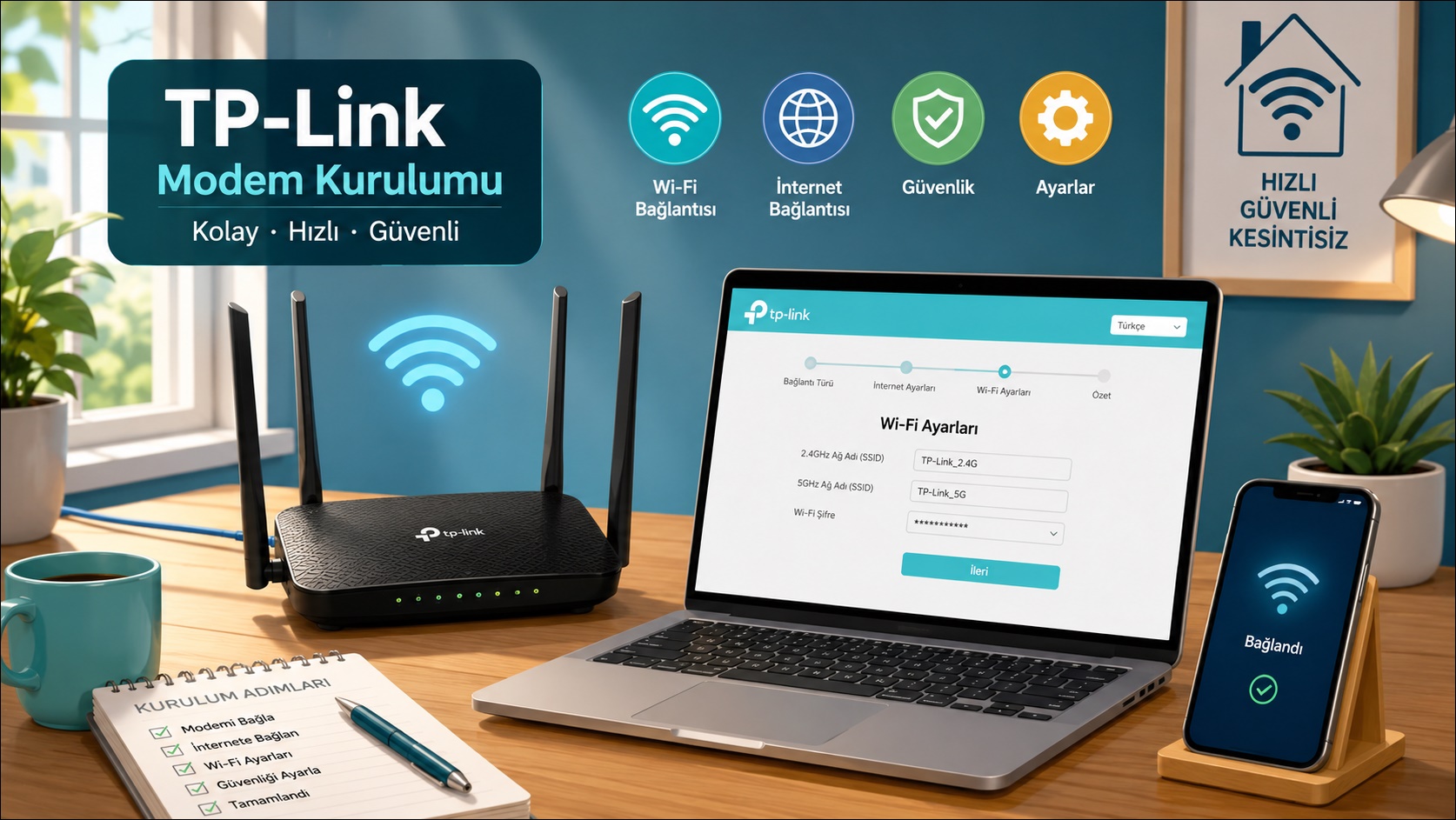
TP-Link Modem Router Yönetim Arayüzü Nedir?
TP-Link yönetim arayüzü, modem router’ın ayarlarının yapıldığı kontrol panelidir. Bu panel üzerinden internet bağlantısı tanımlanır, kablosuz ağ adı belirlenir, Wi-Fi şifresi değiştirilir, güvenlik seçenekleri düzenlenir ve gerekirse cihaz yeniden başlatılır.
Kablolu modem router modellerinde arayüz genellikle mavi tonlu klasik TP-Link paneli şeklinde görünür. Yeni nesil Archer router modellerinde daha modern Basic ve Advanced sekmeleri olan farklı bir arayüz bulunabilir. Ekran tasarımı değişse bile giriş mantığı aynıdır: önce cihaza bağlanılır, sonra doğru yönetim adresi tarayıcıya yazılır.
TP-Link paneli dışarıdan herkese açık bir sayfa değildir. 192.168.1.1 ve 192.168.0.1 gibi adresler yerel ağ adresleridir. Bu adresler yalnızca aynı ağdaki cihazlardan çalışır. Bu nedenle komşu ağında, mobil veride veya VPN bağlantısı üzerinden denediğinizde panel açılmayabilir.
TP-Link Modem Router Giriş Adresi Hangisidir?
Mavi UI kullanan birçok TP-Link kablolu modem router modelinde giriş adresi http://tplinkmodem.net veya http://192.168.1.1 şeklindedir. Bu adresleri tarayıcıdaki Google arama alanına değil, doğrudan en üstteki adres çubuğuna yazmanız gerekir.
tplinkmodem.net adresi özellikle kablolu modem router modellerinde kullanılır. Bu adres açılmıyorsa cihazınız farklı bir yerel IP kullanıyor olabilir veya bilgisayarınız doğrudan TP-Link ağına bağlı olmayabilir.
192.168.1.1 eski ve mavi arayüzlü TP-Link modem router modellerinde sık görülen yönetim IP adresidir. Archer CR700 gibi kablolu modem router örneklerinde bu adres üzerinden giriş yapılabilir.
192.168.0.1 ise birçok TP-Link router ve Archer serisi cihazda yaygın kullanılan varsayılan adrestir. Eğer 192.168.1.1 çalışmıyorsa ve cihazınız modem router değil de standart router gibi çalışıyorsa bu adres denenmelidir.
tplinkwifi.net yeni nesil TP-Link router modellerinde kullanılan yaygın giriş adreslerinden biridir. Özellikle kablosuz router kurulumlarında bu adres sık karşılaşılır. Ancak kablolu modem router modellerinde tplinkmodem.net daha doğru sonuç verebilir.
TP-Link Girişinden Önce Bağlantı Nasıl Yapılır?
Giriş işlemine başlamadan önce bilgisayarınızın veya telefonunuzun TP-Link modem router’a bağlı olduğundan emin olun. En sağlam yöntem, bilgisayarı Ethernet kablosuyla doğrudan modem router’ın LAN portlarından birine bağlamaktır.
Ethernet bağlantısı kullanacaksanız kablonun bir ucunu bilgisayarın Ethernet girişine, diğer ucunu TP-Link cihaz üzerindeki LAN portlarından birine takın. WAN veya Internet portuna bilgisayar bağlamak doğru değildir; bilgisayar bağlantısı LAN portu üzerinden yapılmalıdır.
Kablosuz bağlantı kullanacaksanız cihazın altındaki veya arkasındaki etikette yazan varsayılan SSID yani Wi-Fi ağ adını bulun. Aynı etikette çoğu zaman varsayılan kablosuz parola da yer alır. Telefon veya bilgisayar bu ağa bağlandıktan sonra yönetim adresi tarayıcıda açılabilir.
Kurulumun ilk aşamasında internet bağlantısı henüz aktif olmayabilir. Bu normaldir. TP-Link yönetim ekranı internet bağlantısı olmadan da açılabilir; önemli olan kullandığınız cihazın modem router’a bağlı olmasıdır.
TP-Link Mavi Arayüze Giriş Nasıl Yapılır?
Önce güncel bir tarayıcı açın. Chrome, Edge, Firefox veya Safari kullanılabilir. Çok eski tarayıcı sürümleri TP-Link arayüzünde uyumluluk sorununa neden olabilir. Sayfa açılmıyorsa, bazı menüler eksik görünüyorsa veya giriş ekranı takılı kalıyorsa farklı ve güncel bir tarayıcıyla tekrar denenmelidir.
Tarayıcının adres çubuğuna http://tplinkmodem.net yazın ve Enter tuşuna basın. Sayfa açılmazsa http://192.168.1.1 adresini deneyin. Bazı cihazlarda başına http yazmak daha net sonuç verir; çünkü tarayıcılar bazen adresi otomatik olarak arama sorgusuna veya HTTPS denemesine çevirebilir.
Birkaç saniye sonra kullanıcı adı ve parola isteyen TP-Link giriş penceresi açılır. Eski mavi arayüzlü modellerde kullanıcı adı alanına admin, parola alanına yine admin yazılır. İkisi de küçük harf olmalıdır. Ardından Oturum Aç, Login veya Enter tuşu ile panele girilir.
Giriş başarılı olursa TP-Link modem router’ın ana ekranı açılır. Bu ekranda bağlantı durumu, kablosuz ayarlar, ağ seçenekleri, güvenlik bölümleri ve sistem araçları modele göre farklı başlıklar altında görülebilir.
admin admin Çalışmazsa Ne Yapılmalı?
Varsayılan admin/admin bilgisi her TP-Link cihazda çalışmak zorunda değildir. Cihaz daha önce kurulmuşsa yönetici şifresi değiştirilmiş olabilir. İnternet servis sağlayıcısı tarafından verilen bazı modellerde varsayılan bilgiler farklı olabilir.
Önce cihazın altındaki veya arkasındaki etiketi kontrol edin. Bazı modem router modellerinde varsayılan giriş bilgileri, kablosuz ağ adı ve kablosuz şifre bu etiket üzerinde yazılıdır. Etikette farklı kullanıcı adı veya parola varsa onu kullanmanız gerekir.
Şifre yazarken büyük-küçük harf ayrımına dikkat edilmelidir. Yönetici şifreleri büyük-küçük harfe duyarlıdır. Klavyede Caps Lock açık olabilir, telefon otomatik karakter değiştirebilir veya tarayıcı kayıtlı eski bir şifreyi dolduruyor olabilir.
Yönetici şifresi daha önce değiştirilmiş ve hatırlanmıyorsa bazı modellerde parola kurtarma seçeneği kullanılabilir. Böyle bir seçenek yoksa son çözüm cihazı fabrika ayarlarına döndürmektir. Reset işleminden önce internet sağlayıcı bilgilerinizin elinizde olduğundan emin olmanız gerekir.
Wi-Fi Şifresi ile Yönetici Şifresi Aynı Değildir
TP-Link kullanıcılarının en sık karıştırdığı nokta Wi-Fi şifresi ile yönetici şifresidir. Wi-Fi şifresi telefona, bilgisayara, televizyona veya tablete internet bağlantısı vermek için kullanılır. Yönetici şifresi ise modem router’ın ayar paneline giriş yapmak için kullanılır.
Wi-Fi şifresini değiştirdiğinizde yönetici paneli şifresi değişmez. Yönetici şifresini değiştirdiğinizde de kablosuz ağa bağlanmak için kullanılan Wi-Fi şifresi değişmez. Bu iki şifre ayrı tutulmalıdır.
Güvenli kullanım için yönetici şifresi varsayılan bırakılmamalıdır. Eğer panel hâlâ admin/admin ile açılıyorsa ilk yapılacak işlem yönetici şifresini değiştirmektir. Aynı şekilde Wi-Fi şifresi de tahmin edilmesi kolay bir kelime, isim, telefon numarası veya doğum tarihi olmamalıdır.
TP-Link Varsayılan Giriş Bilgileri
Aşağıdaki bilgiler TP-Link modem router ve yönlendirici modellerinde en sık kullanılan varsayılan giriş adreslerini gösterir. Cihazın altındaki veya arkasındaki etikette farklı bilgi yazıyorsa her zaman cihaz etiketindeki bilgi esas alınmalıdır.
| Model / Seri | Varsayılan Giriş Adresi | Varsayılan IP | Kullanıcı Adı | Şifre |
|---|---|---|---|---|
| Archer AX Serisi AX10, AX20, AX55, AX90 |
tplinkwifi.net |
192.168.0.1 |
admin |
admin |
| Archer A Serisi A6, A7, A9 |
tplinkwifi.net |
192.168.0.1 |
admin |
admin |
| Archer C Serisi C6, C7, C9, C1200, C2300 |
tplinkwifi.net |
192.168.0.1 |
admin |
admin |
| TL-WR Serisi WR840N, WR850N, WR940N |
tplinkwifi.net |
192.168.0.1 |
admin |
admin |
| TP-Link Kablolu Modem Router Mavi arayüzlü modem router modelleri |
tplinkmodem.net |
192.168.1.1 |
admin |
admin |
| TD-W DSL / Fiber Gateway DSL ve bazı servis sağlayıcı cihazları |
tplinkmodem.net |
192.168.0.254 |
admin |
admin |
| Deco Mesh Sistemi M4, M5, X20, XE75 |
Deco uygulaması | 192.168.68.1 |
— | — |
| Eski TL-WR / ISP Modelleri Eski servis sağlayıcı kurulumları |
192.168.1.1 |
192.168.1.1 |
admin |
admin |
Not: Varsayılan kullanıcı adı ve şifre daha önce değiştirilmişse tablodaki bilgiler çalışmaz. Böyle bir durumda cihaz etiketi, servis sağlayıcı bilgileri veya daha önce belirlenen yönetici şifresi kontrol edilmelidir.
TP-Link Hızlı Kurulum Nasıl Yapılır?
TP-Link arayüzüne ilk kez girdiğinizde Hızlı Kurulum veya Quick Setup bölümü görünebilir. Bu bölüm, temel internet ve Wi-Fi ayarlarını adım adım yapmanızı sağlar. Yeni kullanıcılar için en temiz kurulum yöntemi budur.
Hızlı Kurulum ekranında önce bölge veya zaman dilimi istenebilir. Ardından internet bağlantı türü seçilir. Bağlantı türü servis sağlayıcınızın kullandığı sisteme göre değişir. En yaygın seçenekler Dinamik IP, Statik IP, PPPoE, L2TP ve PPTP şeklindedir.
Bağlantı türünüzü bilmiyorsanız Otomatik Algıla seçeneğini deneyebilirsiniz. Fakat bu özellik her zaman doğru sonuç vermeyebilir. İnternet bağlantısı kurulmazsa servis sağlayıcınızdan bağlantı türünüzü ve gerekiyorsa kullanıcı adı ile parolanızı öğrenmeniz gerekir.
Türkiye’de bazı internet aboneliklerinde PPPoE kullanıcı adı ve şifresi gerekebilir. Bu bilgiler genellikle internet servis sağlayıcısı tarafından verilir. Yanlış PPPoE bilgisi girilirse Wi-Fi ağı görünse bile internet bağlantısı çalışmaz.
Dinamik IP, Statik IP ve PPPoE Ne Anlama Gelir?
Dinamik IP, modem router’ın internet ayarlarını servis sağlayıcıdan otomatik almasıdır. Birçok kablo internet, fiber dönüştürücü veya modem arkasına bağlanan router kurulumunda bu seçenek çalışabilir.
Statik IP, servis sağlayıcının size sabit IP bilgileri verdiği durumlarda kullanılır. Bu kurulumda IP adresi, alt ağ maskesi, varsayılan ağ geçidi ve DNS bilgileri elle girilir. Bu bilgiler eksik veya yanlışsa internet çalışmaz.
PPPoE, kullanıcı adı ve şifreyle çalışan bağlantı türüdür. DSL ve bazı fiber internet kurulumlarında görülebilir. PPPoE kullanıcı adı ve parolası Wi-Fi şifresi değildir; servis sağlayıcı hesabınızla ilgilidir.
L2TP ve PPTP daha özel bağlantı türleridir. Servis sağlayıcı açıkça istemiyorsa ev kullanıcılarının çoğu bu seçenekleri seçmez. Yanlış bağlantı türü seçmek, kurulumun tamamlandığı görünse bile internetin gelmemesine neden olur.
TP-Link Wi-Fi Ağı Nasıl Ayarlanır?
İnternet bağlantı türü seçildikten sonra kablosuz ağ ayarları yapılır. Bu ekranda ağ adı yani SSID belirlenir. Ağ adı, telefon ve bilgisayarlarda görünen Wi-Fi ismidir.
2.4 GHz ve 5 GHz destekli çift bantlı modellerde iki ayrı ağ adı görülebilir. 2.4 GHz daha geniş kapsama alanı sunar; 5 GHz daha yüksek hız verebilir ancak menzili daha kısa olabilir. İsterseniz iki banda benzer isimler verebilir, birini 2G diğerini 5G olarak ayırabilirsiniz.
Wi-Fi şifresi en az 12 karakterden oluşmalı, kolay tahmin edilen kelimeler içermemelidir. Büyük harf, küçük harf, rakam ve sembol içeren şifreler daha güvenlidir. Ağ adında açık adres, daire numarası, ad-soyad veya kişisel bilgi kullanmak doğru değildir.
Ayarları kaydettiğinizde kablosuz bağlantı kısa süreliğine kesilebilir. Bu normaldir. Wi-Fi adı veya şifresi değiştiyse telefon, bilgisayar ve diğer cihazların yeni bilgilerle tekrar bağlanması gerekir.
Mavi UI Üzerinden Kablosuz Şifre Değiştirme
Mavi arayüzlü TP-Link modem router modellerinde kablosuz ayarlar genellikle Wireless, Wireless Settings veya Wireless Security bölümünde bulunur. Menü isimleri modelden modele değişebilir, fakat mantık aynıdır.
Kablosuz ağ adını değiştirmek için SSID alanı kullanılır. Şifre değiştirmek için Wireless Password, Pre-Shared Key veya Password alanı düzenlenir. Şifreleme türü olarak WPA2-PSK/AES veya cihaz destekliyorsa daha yeni ve güvenli seçenekler tercih edilmelidir.
Eski WEP veya zayıf şifreleme seçenekleri kullanılmamalıdır. WPS özelliği gerekli değilse kapalı tutulabilir. WPS pratik görünse de güvenlik için her zaman gerekli değildir.
TP-Link Temel Kurulum Ne Zaman Kullanılır?
Hızlı Kurulum çalışmazsa veya yalnızca kablosuz ayarları değiştirmek istiyorsanız Temel Kurulum bölümü kullanılabilir. Bu bölümde internet, kablosuz ağ, bağlı cihazlar ve basit güvenlik ayarları daha sade şekilde düzenlenir.
Temel Kurulum, internet bağlantı türünü ayrıntılı bilmeyen kullanıcılar için bazen yeterli olabilir. Ancak PPPoE, Statik IP, özel DNS, port yönlendirme veya servis sağlayıcıya özel ayar gerekiyorsa gelişmiş bölüme geçmek gerekebilir.
Kurulum sırasında hangi ayarın ne işe yaradığından emin değilseniz rastgele değişiklik yapmayın. Özellikle WAN, DHCP, NAT, MAC Clone, DNS ve port yönlendirme alanlarında yanlış işlem bağlantının kesilmesine neden olabilir.
TP-Link Paneline Girdikten Sonra İlk Kontroller
Panel açıldığında önce internet bağlantı durumunu kontrol edin. WAN veya Internet bölümünde bağlantı alındığı, IP adresi geldiği ve DNS bilgileri göründüğü halde internet yoksa DNS, servis sağlayıcı veya modem tarafında ayrıca kontrol gerekebilir.
İkinci kontrol kablosuz ağ ayarlarıdır. SSID doğru mu, Wi-Fi şifresi güncel mi, 2.4 GHz ve 5 GHz yayınları açık mı kontrol edilmelidir. Bazı kullanıcılar yanlışlıkla kablosuz yayını kapattığı için Wi-Fi ağını göremez.
Üçüncü kontrol bağlı cihazlar bölümüdür. Burada ağa bağlı telefon, bilgisayar, televizyon ve akıllı ev cihazları görülebilir. Tanımadığınız cihazlar varsa Wi-Fi şifresini değiştirmeniz ve güçlü güvenlik seçeneği kullanmanız gerekir.
TP-Link Firmware Güncellemesi Neden Önemlidir?
Firmware, TP-Link modem router’ın kendi çalışma yazılımıdır. Güncel olmayan firmware bağlantı sorunlarına, güvenlik açıklarına, performans düşüşüne veya arayüz hatalarına yol açabilir.
Panelde Firmware Upgrade, Online Upgrade, System Tools veya benzer bir bölüm varsa güncelleme kontrol edilebilir. Güncelleme sırasında cihazın elektriği kesilmemeli, sayfa yenilenmemeli ve kablo çıkarılmamalıdır.
Güncelleme birkaç dakika sürebilir. İşlem tamamlandığında modem router otomatik olarak yeniden başlayabilir. Yeniden başlatma tamamlanmadan cihaza müdahale edilmemelidir.
tplinkmodem.net Açılmıyorsa Ne Yapılır?
tplinkmodem.net açılmıyorsa önce cihazınızın TP-Link modem router’a bağlı olduğundan emin olun. Farklı bir Wi-Fi ağına, mobil veriye veya VPN’e bağlıysanız giriş sayfası açılmaz.
Adresi tarayıcının adres çubuğuna http://tplinkmodem.net olarak yazın. Tarayıcı sizi arama sonuçlarına götürüyorsa adresi yanlış alana yazıyorsunuz demektir. Adres satırı en üstteki URL alanıdır.
Alan adı yine çalışmazsa doğrudan http://192.168.1.1 yazın. Bu da açılmazsa 192.168.0.1 deneyin. Cihazın IP adresi değiştirilmişse gerçek ağ geçidi adresini bilgisayar veya telefon ayarlarından bulmanız gerekir.
Windows Üzerinden TP-Link IP Adresi Bulma
Windows bilgisayarda Başlat menüsüne cmd yazın ve Komut İstemi’ni açın. Açılan ekrana ipconfig yazıp Enter tuşuna basın.
Aktif bağlantının altında Varsayılan Ağ Geçidi satırını bulun. Bu satırda yazan IP adresi, TP-Link modem router’ın yönetim adresidir. Bu adresi tarayıcının adres çubuğuna yazdığınızda giriş ekranı açılmalıdır.
Birden fazla ağ bağdaştırıcısı görünüyorsa Wi-Fi veya Ethernet olarak aktif kullandığınız bağlantının altındaki Varsayılan Ağ Geçidi değerine bakmanız gerekir.
Mac, iPhone ve Android Üzerinden Router IP Bulma
Mac bilgisayarda Sistem Ayarları bölümünden Ağ menüsüne girin. Bağlı olduğunuz Wi-Fi veya Ethernet bağlantısını seçin. TCP/IP bölümündeki Router değeri TP-Link giriş adresidir.
iPhone’da Ayarlar menüsünden Wi-Fi bölümüne girin. Bağlı olduğunuz ağın yanındaki bilgi simgesine dokunun. Router satırında yazan IP adresi yönetim paneline giriş için kullanılabilir.
Android cihazlarda Wi-Fi ayarlarından bağlı ağın ayrıntılarını açın. Ağ geçidi, gateway veya yönlendirici olarak görünen adres TP-Link paneline ulaşmak için kullanılacak IP adresidir.
Tarayıcı Güvenlik Uyarısı Görünürse
TP-Link paneline girerken tarayıcı “Güvenli değil” veya “Bağlantınız gizli değil” uyarısı gösterebilir. Yerel modem router panellerinde bu durum sık görülür. Çünkü birçok cihaz HTTP ile çalışır ve tarayıcılar HTTP sayfaları güvenli değil şeklinde işaretler.
Doğru TP-Link ağına bağlıysanız ve adres çubuğunda tplinkmodem.net, 192.168.1.1 veya gerçek ağ geçidi IP adresiniz görünüyorsa gelişmiş seçeneğinden devam edebilirsiniz.
Şüpheli bir siteye yönlendirme, farklı alan adı veya reklamlı sayfa görürseniz devam etmeyin. Sayfayı kapatın, VPN’i devre dışı bırakın, mobil veriyi kapatın ve IP adresiyle tekrar deneyin.
VPN ve Mobil Veri Girişi Neden Bozar?
VPN açıkken bilgisayar veya telefon trafiği uzak bir sunucu üzerinden yönlenebilir. TP-Link paneli ise yerel ağda çalışır. Bu nedenle VPN, tplinkmodem.net veya 192.168.1.1 adresine ulaşmayı engelleyebilir.
Telefonlarda mobil veri açıkken cihaz, interneti olmayan Wi-Fi ağından çıkıp mobil veriyle devam edebilir. Kurulumun ilk aşamasında modem router henüz internete bağlı olmayacağı için telefon otomatik geçiş yaparsa panel açılmaz.
Giriş yaparken VPN’i kapatın, mobil veriyi devre dışı bırakın ve yalnızca TP-Link Wi-Fi ağına bağlı kalın. Kablolu bağlantı imkânınız varsa ilk kurulum için Ethernet bağlantısı en temiz yöntemdir.
TP-Link Resetleme Ne Zaman Gerekir?
Reset işlemi her sorunda uygulanacak ilk işlem değildir. Yanlış IP adresi, yanlış Wi-Fi ağı, VPN, eski tarayıcı veya yanlış şifre ihtimali önce kontrol edilmelidir.
Yönetici şifresi tamamen unutulduysa, panel açılıyor ama hiçbir şifre kabul etmiyorsa veya cihaz hatalı ayarlar nedeniyle kullanılamaz hale geldiyse fabrika ayarlarına dönmek gerekebilir.
Reset işlemi Wi-Fi adı, Wi-Fi şifresi, yönetici şifresi, internet bağlantı ayarları, port yönlendirme, ebeveyn denetimi ve özel yapılandırmaları siler. İşlemden sonra cihaz ilk kurulum durumuna döner.
TP-Link Modem Router Nasıl Resetlenir?
Cihaz açık durumdayken arka veya alt bölümdeki Reset ya da WPS/Reset düğmesini bulun. İnce uçlu bir cisimle bu düğmeye yaklaşık 10 saniye basılı tutun.
Işıklar yanıp sönmeye başladığında veya cihaz yeniden başlamaya geçtiğinde düğmeyi bırakın. Modem router tamamen açılana kadar bekleyin. Bu işlem birkaç dakika sürebilir.
Reset sonrası varsayılan ağ adı ve şifre cihaz etiketindeki bilgilere döner. Yönetim ekranına tekrar girerek internet bağlantısı ve Wi-Fi ayarlarını baştan yapmanız gerekir.
Reset Öncesi Mutlaka Kontrol Edilecek Bilgiler
İnternet servis sağlayıcınız PPPoE kullanıcı adı ve şifre kullanıyorsa resetten sonra bu bilgilere ihtiyaç duyarsınız. Bu bilgiler olmadan Wi-Fi ağı çalışsa bile internet bağlantısı gelmeyebilir.
Statik IP kullanıyorsanız IP adresi, alt ağ maskesi, varsayılan ağ geçidi ve DNS bilgileri elinizde olmalıdır. Bu bilgiler yanlış girilirse bağlantı kurulmaz.
Port yönlendirme, kamera erişimi, oyun konsolu ayarı, özel DNS, misafir ağı veya ebeveyn kontrolü kullanıyorsanız reset sonrası bunların yeniden yapılandırılması gerekir.
TP-Link Güvenlik Ayarları Nasıl Yapılmalı?
Yönetici şifresi varsayılan kalmamalıdır. admin/admin herkes tarafından bilinen eski varsayılan bilgidir. Panel açılıyorsa güçlü bir yönetici şifresi belirleyin.
Wi-Fi güvenliği için WPA2-AES veya destekleniyorsa WPA3 tercih edilmelidir. Eski WEP seçenekleri kullanılmamalıdır. Kablosuz şifreniz uzun, tahmin edilmesi zor ve başka hesaplarda kullanılmayan bir parola olmalıdır.
Misafir ağı özelliği varsa ziyaretçiler için ayrı bir ağ oluşturulabilir. Böylece ana Wi-Fi şifresi paylaşılmaz ve misafir cihazların evdeki bilgisayar, yazıcı veya depolama cihazlarına erişmesi engellenebilir.
Uzaktan yönetim özelliği gerekli değilse kapalı kalmalıdır. Ev kullanıcılarının çoğu modem router paneline dışarıdan erişmek zorunda değildir. Gereksiz açık bırakılan uzaktan yönetim, yanlış yapılandırılırsa güvenlik riski oluşturur.
TP-Link Ebeveyn Denetimi ve Port Yönlendirme
TP-Link panelinde bazı modellerde ebeveyn denetimi bölümü bulunur. Bu bölümden belirli cihazlara zaman sınırı koyabilir, bazı siteleri veya anahtar kelimeleri engelleyebilir ve çocukların internet kullanımını daha kontrollü hale getirebilirsiniz.
Port yönlendirme ise kamera, oyun sunucusu, uzak masaüstü veya belirli uygulamalar için kullanılır. Yanlış port yönlendirme ayarları güvenlik riski doğurabileceği için yalnızca ne yaptığınızı biliyorsanız kullanılmalıdır.
Port yönlendirme yaparken cihazın yerel IP adresi sabitlenmeli, açılacak port doğru seçilmeli ve gereksiz portlar açık bırakılmamalıdır. Kurulum bittikten sonra dış erişim ihtiyacı kalmadıysa ilgili kural kapatılmalıdır.
TP-Link Modem Router Kurulumunda En Sık Yapılan Hatalar
En yaygın hata yönetim adresini Google arama kutusuna yazmaktır. TP-Link paneline ulaşmak için adres mutlaka tarayıcının üstteki adres çubuğuna yazılmalıdır.
İkinci hata yanlış ağa bağlı olmaktır. Bilgisayar komşu Wi-Fi ağına, telefon mobil veriye veya VPN bağlantısına geçmişse tplinkmodem.net çalışmaz.
Üçüncü hata Wi-Fi şifresi ile yönetici şifresini karıştırmaktır. Wi-Fi’ye bağlanmak için kullanılan şifre, modem router paneline girmek için kullanılan şifreyle aynı olmak zorunda değildir.
Dördüncü hata resetten önce servis sağlayıcı bilgilerini öğrenmemektir. PPPoE veya Statik IP kullanan aboneliklerde bu bilgiler olmadan reset sonrası internet gelmeyebilir.
TP-Link Kurulumunu Sağlam Tamamlama Kontrolü
Kurulum bittikten sonra internet bağlantısının çalıştığını kontrol edin. Telefon veya bilgisayardan birkaç farklı site açın. Sadece tek bir site açılmıyorsa sorun router değil, DNS veya ilgili site olabilir.
Wi-Fi ağ adının doğru göründüğünü ve yeni şifreyle bağlanılabildiğini test edin. 2.4 GHz ve 5 GHz ağları ayrıysa her ikisini de kontrol edin.
Panelden bağlı cihazlar bölümüne girin ve tanımadığınız cihaz olup olmadığını inceleyin. Gerekirse Wi-Fi şifresini değiştirin ve eski cihazları yeniden bağlayın.
Firmware güncellemesi varsa uygun zamanda güncelleyin. Güncelleme sırasında modem router’ın elektriğini kesmeyin. İşlem bittikten sonra cihazın yeniden başlamasını bekleyin.
TP-Link Modem Router İçin Pratik Giriş Özeti
Kablolu modem router modellerinde önce bilgisayarı Ethernet kablosuyla LAN portuna bağlayın. Tarayıcının adres çubuğuna http://tplinkmodem.net yazın. Açılmazsa http://192.168.1.1 adresini deneyin.
Giriş ekranında kullanıcı adı ve parola istenirse eski mavi arayüzlü modellerde küçük harflerle admin ve admin deneyin. Bu bilgiler çalışmazsa cihaz etiketini, servis sağlayıcı bilgilerini ve daha önce belirlenmiş yönetici şifresini kontrol edin.
Panele girdikten sonra sırasıyla internet bağlantı türünü, Wi-Fi adını, kablosuz şifreyi, yönetici parolasını, bağlı cihazları, güvenlik türünü ve firmware durumunu kontrol edin. Bu kontroller doğru yapıldığında TP-Link modem router hem daha stabil çalışır hem de ağınız gereksiz güvenlik risklerinden korunur.