
192.168.1.1 Nedir?
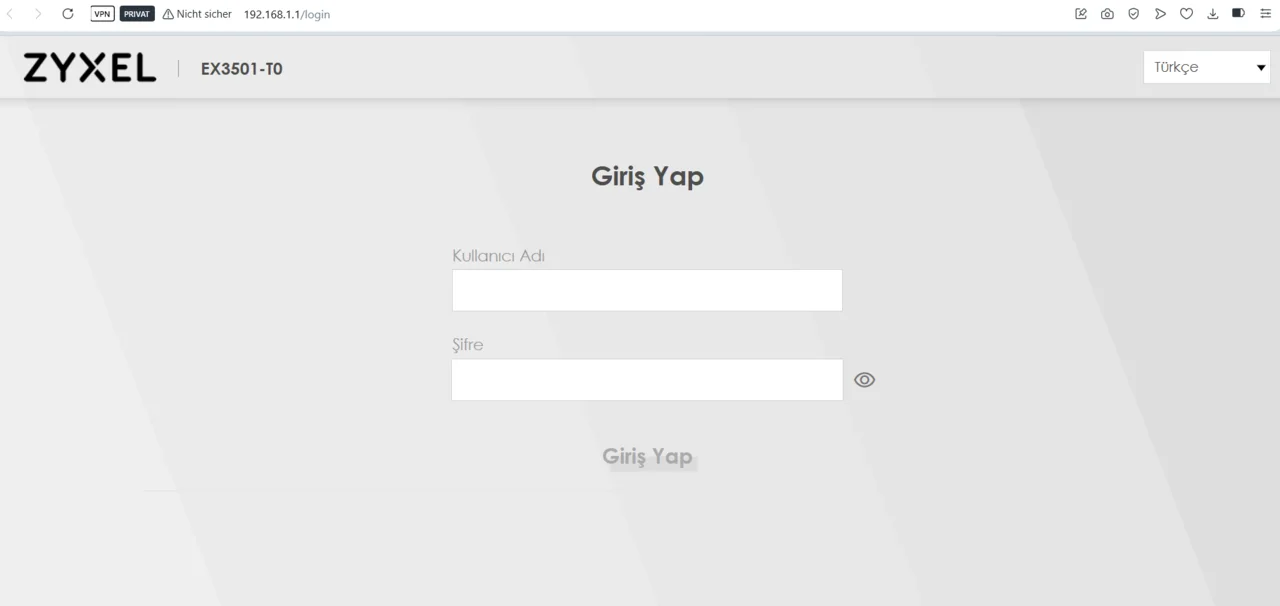
192.168.1.1, birçok yönlendiricinin router varsayılan adresi olarak kullandığı bir IP adresidir. Ev ya da ofis gibi özel ağlar için ayrılmış özel bir aralığın parçasıdır. İnternetin genelinde kullanılmadığı için yerel ağınız içinde güvenli ve korunaklıdır. Bu adresi bir web tarayıcısına yazdığınızda genellikle modem veya router giriş sayfasına ulaşırsınız.
Buradan Wi-Fi şifreleri, bağlı cihazlar ve güvenlik seçenekleri gibi ayarları düzenleyebilirsiniz. Bu IP adresleri özel kabul edilir çünkü dahili ağınızı dış müdahalelere karşı korumaya yardımcı olurlar. TP-Link, D-Link ve Netgear gibi markalar bu IP adresini, akılda kalıcı olduğu ve ayarlarınıza yerel ağ üzerinden güvenli erişim sağladığı için sıkça kullanır.
Modem arayüzünü yeni sekmede açar.
Hızlı Giriş Özeti
- Telefon veya bilgisayarı modemin Wi-Fi ağına bağlayın.
- Tarayıcı adres çubuğuna
192.168.1.1yazıp Enter’a basın. - Kullanıcı adı ve şifre alanlarını doldurun. Örnek:
admin/turktelekom - Giriş Yap ya da Login butonuyla modem paneline geçin.
⚠ Açılmıyorsa cihaz farklı IP kullanıyor olabilir. 192.168.0.1 veya 192.168.2.1 adresini deneyin.
192.168.1.1’e Nasıl Giriş Yapılır?
Bu adres, Wi-Fi ağınızın ayarlarını yönetmenizi sağlar. Buradan Wi-Fi adını değiştirebilir, şifreyi güncelleyebilir veya internetle ilgili bazı sorunları giderebilirsiniz.
Modeminize bağlanın: Wi-Fi ile ya da Ethernet kablosuyla bağlanın. Telefonda işlem yapıyorsanız, tarayıcının mobil veri yerine modem üzerinden çalışması için mobil veriyi kapatın.
Bir web tarayıcısı açın: Chrome, Edge, Firefox veya Safari kullanabilirsiniz. Adres çubuğuna
http://192.168.1.1yazın ve Enter’a basın.Giriş bilgilerinizi girin: Modem/router giriş ekranı açılacak. Kullanıcı adı ve şifreyi girin. Bu bilgiler genelde cihazın üzerindeki etikette veya kullanım kılavuzunda yazar. Yaygın varsayılan bilgiler admin / turktelekom ya da admin / password olabilir; ancak sizde farklı olabilir.
Yönetim paneline erişin: Giriş yaptıktan sonra yönetim paneline geçersiniz. Buradan Wi-Fi adını, Wi-Fi şifresini ve güvenlik ayarlarını değiştirebilirsiniz.
Giriş Yapamıyorsanız Modemi Nasıl Sıfırlarsınız?
Modem arayüz şifrenizi hatırlamıyorsanız veya giriş sayfası bilgilerinizi kabul etmiyorsa bu durum çoğu kişinin başına gelebilir. Modemi sıfırlamak, daha önce yapılan tüm ayarları, değiştirilen şifreleri, Wi-Fi adını ve diğer özel yapılandırmaları kaldırır. Cihazı ilk alındığı günkü fabrika ayarlarına döndürür.
Reset düğmesini bulun: Modemi çevirip arka kısmında Reset yazan küçük bir delik arayın. Genellikle arka tarafta olur.
İğne veya ataç kullanın: İnce bir iğne ya da ataçı deliğe yerleştirip içerideki düğmeye nazikçe basın.
10–15 saniye basılı tutun: Modem ışıkları yanıp sönene veya kısa süreliğine kapanıp açılana kadar basılı tutmaya devam edin.
Yeniden başlamasını bekleyin: Modem otomatik olarak yeniden başlatılır. Açıldıktan sonra tüm ayarlar fabrika varsayılanlarına dönmüş olur.
Tekrar bağlanıp yeniden giriş yapın: Cihazınızı Wi-Fi ağına tekrar bağlayın. Etiket veya kılavuzda yazan varsayılan ağ adı ve şifreyi kullanın. Ardından http://192.168.1.1 adresine gidin, varsayılan giriş bilgilerini girin ve yönetim paneline yeniden erişin.
Not: Sıfırlama işleminden sonra ağınızın güvenliği için yeni bir yönetici şifresi oluşturmanız ve Wi-Fi ad/şifre ayarlarınızı yeniden yapılandırmanız önemlidir.
Wi-Fi Adı (SSID) ve Şifre Nasıl Değiştirilir?
Wi-Fi adını ve şifresini değiştirmek, internet bağlantınızı daha güvenli hale getirmenin en kolay ama en etkili yollarından biridir. TP-Link, Zyxel ve Keenetic kullanıyor olsanız da adımlar genellikle birbirine çok benzer ve yalnızca birkaç dakikanızı alır.
Modem arayüzüne giriş yapın: Tarayıcınızı açın, modem adresini yazın ve giriş bilgilerinizi girerek yönetim paneline erişin.
Kablosuz ayarlarına gidin: Ana menüde Wireless, Kablosuz veya Wi-Fi Settings gibi bir bölüm bulun.
SSID alanını bulun: Buradan kolay tanıyacağınız yeni bir Wi-Fi adı yazabilirsiniz.
Güçlü bir şifre belirleyin: Güvenliği artırmak için harf, rakam ve sembol karışımı benzersiz bir şifre oluşturun.
Değişiklikleri kaydedin: Save veya Apply butonuna tıklayın. Modem, yeni ayarları uygulamak için kısa süreliğine yeniden başlayabilir.
Cihazlarınızı yeniden bağlayın: Modem yeniden başladıktan sonra cihazlarınızı yeni Wi-Fi adı ve şifre ile tekrar ağa bağlayın.
İpucu: Şifrenizi birkaç ayda bir değiştirmek, ağınızı yetkisiz erişimlere karşı daha güvenli tutar.
Router IP Adresi Nasıl Değiştirilir?
Bazı durumlarda router’ın IP adresini değiştirmek güvenliği artırabilir. Her router varsayılan bir IP adresiyle gelir; ancak gerekirse bunu başka bir özel IP adresiyle kolayca değiştirebilirsiniz.
Router yönetim paneline giriş yapın: Tarayıcınızı açın ve http://192.168.1.1 adresine girin. Kullanıcı adı ve şifrenizle oturum açın.
Network veya LAN ayarlarına gidin: Panel içinde Network, LAN ya da Local Network gibi bir bölüm arayın. Router markasına göre isim değişebilir.
IP Address alanını bulun: Mevcut IP adresiniz listelenir. Düzenlemek için alanın içine tıklayın.
Yeni bir özel IP adresi girin: Örneğin 192.168.10.1 veya 192.168.2.1 gibi bir adres yazabilirsiniz. Aynı özel ağ aralığında olduğundan ve diğer cihazlarla çakışmadığından emin olun.
Kaydedin ve router’ı yeniden başlatın: Save veya Apply butonuna tıklayın ve router’ın yeniden başlamasına izin verin. Yeni IP adresi hemen devreye girer.
Yeni IP ile tekrar giriş yapın: Router yeniden başladıktan sonra tarayıcıyı açın ve yönetim paneline erişmek için yeni IP adresinizi yazın.
Not: Yeni IP adresinizi mutlaka güvenli bir yere not edin. Değişiklikten sonra sonraki girişler ve ağ ayarları için bu adrese ihtiyacınız olacak.
Yaygın 192.168.1.1 Varsayılan Modem Şifreleri
192.168.1.1 modem giriş ekranında kullanıcı adı ve şifre isteniyorsa, önce modeminizin altındaki etiketi kontrol edin. Aşağıdaki tablo, Türkiye’de sık kullanılan modem ve router modellerinde görülebilen varsayılan giriş bilgilerini düzenli şekilde gösterir.
| Modem Markası / Sağlayıcı | Varsayılan Kullanıcı Adı | Yaygın Varsayılan Şifre | Varsayılan IP |
|---|---|---|---|
| TP-Link Archer VR400 | admin |
turktelekom |
192.168.1.1 |
| TP-Link Archer VR600 | admin |
superonline |
192.168.1.1 |
| TP-Link genel modem / router | admin |
admin |
192.168.1.1 |
| Zyxel VMG3625-T20A | admin |
turktelekom veya 1234 |
192.168.1.1 |
| Zyxel VMG8623-T50B | admin |
superonline |
192.168.1.1 |
| Huawei HG253s | admin |
turktelekom |
192.168.1.1 |
| Huawei EchoLife HG8245H | admin |
superonline |
192.168.1.1 |
| Huawei HG658 | admin |
vodafone |
192.168.1.1 |
| ZTE ZXHN H298A | admin |
turktelekom |
192.168.1.1 |
| ZTE ZXHN H268N | admin |
superonline |
192.168.1.1 |
| Airties Air 5650 | admin |
superonline veya ttnet |
192.168.2.1 |
| Airties Air 4240 | admin |
ttnet veya boş bırakılır |
192.168.2.1 |
| ASUS DSL / RT serisi | admin |
admin |
192.168.1.1 |
| Keenetic Viva | admin |
İlk kurulumda belirlenir | 192.168.1.1 |
| Tenda router modelleri | admin |
admin |
192.168.0.1 |
| D-Link DSL-2740U | admin |
admin veya boş bırakılır |
192.168.0.1 |
| Netgear router modelleri | admin |
password veya 1234 |
192.168.1.1 |
| Linksys router modelleri | admin |
admin |
192.168.1.1 |
| Sercomm operatör modemleri | admin |
superonline |
192.168.1.254 |
| Tilgin HG2331 | admin |
superonline |
192.168.1.1 |
| Comtrend modem modelleri | admin |
admin veya 1234 |
192.168.1.1 |
| Vodafone modem modelleri | admin |
vodafone |
192.168.1.1 |
| TP-Link TD-W9970 | admin |
turktelekom |
192.168.1.1 |
| Zyxel VMG1312-B10A | admin |
turktelekom veya 1234 |
192.168.1.1 |
Not: Varsayılan modem şifreleri marka, model, operatör yazılımı ve daha önce yapılan kurulumlara göre değişebilir. Bilgi çalışmıyorsa modem alt etiketi, servis sağlayıcı kurulum belgesi veya cihaz kılavuzu esas alınmalıdır. Giriş yaptıktan sonra güvenlik için varsayılan yönetici şifresini güçlü bir parola ile değiştirin.
Sık Görülen Giriş Sorunları ve Kolay Çözümler
IP adresini yanlış yazdınız
192.168.1.1’e girmeye çalışırken yapılan küçük yazım hataları sayfanın hiç açılmamasına neden olabilir. Örneğin 192.168.o.1 yazmak en sık görülen hatalardan biridir. Buradaki karakter harf “o” değil, rakam “0” olmalıdır.
Rakamları tek tek kontrol edin ve “0” kullandığınızdan emin olun.
http://192.168.1.1 adresini doğrudan tarayıcının adres çubuğuna yazın.
Arama kutusuna yazmaktan kaçının; her zaman üstteki adres çubuğunu kullanın.
Router’ın Wi-Fi ağına bağlı değilsiniz
Telefon veya bilgisayarınız farklı bir ağa bağlıysa ya da telefonda mobil veri açıksa, router arayüzü açılmayabilir.
Telefonda mobil veriyi kapatın.
Router’ın Wi-Fi ağına bağlanın veya mümkünse Ethernet kablosu ile bağlayın.
Ardından tekrar 192.168.1.1 adresini açmayı deneyin.
Router kapalı veya yeniden başlatılıyor
Router ışıkları sönükse ya da sürekli yanıp sönüyorsa cihaz kapanmış olabilir veya yeniden başlatma sürecindedir. Bu sırada giriş sayfasına erişim geçici olarak mümkün olmayabilir.
Güç kablosunu çıkarın ve 10 saniye bekleyin.
Tekrar takın ve tüm ışıklar sabitlenene kadar bekleyin.
Sonrasında yeniden giriş yapmayı deneyin.