Son Güncelleme: 8 Haziran 2026
192.168.2.1 giriş adresi, bazı modem ve router cihazlarında yönetim panelini açmak için kullanılan yerel ağ adreslerinden biridir. Bu panele ulaştığınızda Wi-Fi adını düzenleyebilir, kablosuz şifreyi değiştirebilir, bağlı cihazları görebilir ve temel güvenlik ayarlarını kontrol edebilirsiniz.
Bu adres normal bir internet sitesi gibi çalışmaz. 192.168.2.1 yalnızca kendi modem ağınıza bağlı olduğunuzda açılır. Cihazınız farklı bir Wi-Fi ağına bağlıysa, telefonda mobil veri açıksa veya modeminiz başka bir ağ geçidi kullanıyorsa giriş ekranı görünmeyebilir.
192.168.2.1 Modem Paneline Git
192.168.2.1 nedir?
192.168.2.1, modem veya router cihazının yerel ağ içinde kullandığı yönetim adresi olabilir. Bu adres dış internetteki bir sayfaya değil, ev ya da iş yerinizdeki modem arayüzüne yönlenir.
Asus, Belkin, Cisco, D-Link, Huawei, Linksys, Samsung, Siemens, Tenda ve Zyxel gibi farklı modem ya da router markalarında benzer yerel ağ adresleri kullanılabilir. Yine de her cihaz aynı panel adresini kullanmaz. Bazı modemlerde giriş adresi 192.168.1.1, 192.168.0.1, 192.168.1.254 veya servis sağlayıcısına özel farklı bir IP olabilir.
Hangi işlemler için kullanılır?
Wi-Fi adı, kablosuz şifre, bağlı cihazlar, güvenlik ayarları ve modem yönetici parolası gibi bölümlere ulaşmak için kullanılır.
Ne zaman çalışır?
Cihazınız aynı modem ağına bağlıysa ve modeminiz bu IP adresini kullanıyorsa giriş ekranı açılır.
192.168.2.1 modem arayüzüne nasıl girilir?
Modem paneline giriş için önce doğru ağa bağlı olmanız gerekir. Bu işlem arama motoruyla değil, tarayıcının adres çubuğuna yerel IP adresi yazılarak yapılır.
- Telefon, tablet veya bilgisayarınızı kendi modeminizin Wi-Fi ağına bağlayın.
- Telefondan giriş deniyorsanız mobil veriyi kapatın.
- Tarayıcıyı açın ve üstteki adres çubuğuna http://192.168.2.1 yazın.
- Adresi arama kutusuna değil, doğrudan adres satırına yazdığınızdan emin olun.
- Giriş ekranı gelirse kullanıcı adı ve şifre bilgilerini girin.
- Panele girdikten sonra Wi-Fi adı, kablosuz şifre ve yönetici şifresi ayarlarını dikkatli kontrol edin.
www, sonuna .com eklenmez.
Doğru kullanım 192.168.2.1 veya http://192.168.2.1 şeklindedir.
192.168.2.1 tarayıcıda nasıl açılır?
192.168.2.1 adresi Chrome, Firefox, Edge, Opera veya Safari gibi güncel tarayıcılarda açılabilir. Tarayıcı seçimi genellikle asıl sorun değildir; önemli olan adresin doğru yere yazılması ve cihazın kendi modeminize bağlı olmasıdır.
Chrome
Adres çubuğu: http://192.168.2.1
Doğru ağdaysanız modem giriş ekranı açılır.
Firefox
Adres çubuğu: http://192.168.2.1
Arama kutusu yerine üstteki adres satırı kullanılmalıdır.
Edge
Adres çubuğu: http://192.168.2.1
Arama sonuçları açılıyorsa IP yanlış alana yazılmış olabilir.
Opera
Adres çubuğu: http://192.168.2.1
VPN veya proxy açıksa yerel modem paneli açılmayabilir.
Modem giriş ekranında ne görürsünüz?
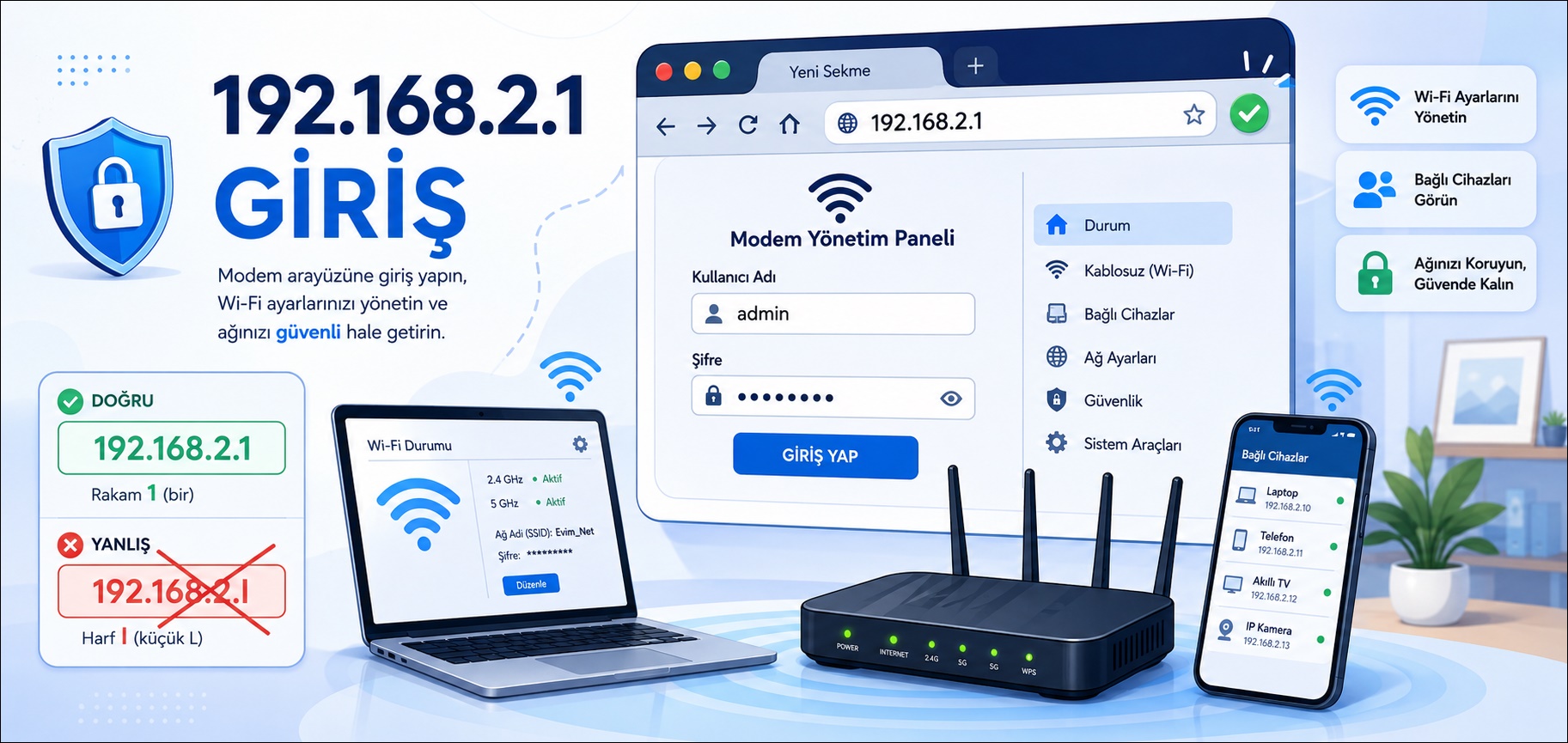
IP adresi doğruysa ve cihazınız aynı ağa bağlıysa karşınıza genellikle kullanıcı adı ve şifre isteyen bir modem oturum ekranı gelir. Bu ekranın tasarımı markaya göre değişebilir; ancak temel işlem aynıdır: kullanıcı adı yazılır, modem arayüz şifresi girilir ve panel açılır.
Girişten önce kontrol edin
- Cihaz kendi modeminizin ağına bağlı mı?
- Mobil veri kapalı mı?
- Adres 192.168.2.1 şeklinde doğru yazıldı mı?
- Şifre modem etiketi veya kurulum belgesinden kontrol edildi mi?
192.168.2.1 yazarken en sık yapılan hata
Bu IP adresindeki tüm karakterler rakamdır. En yaygın hata, sondaki 1 rakamı yerine küçük l harfi yazmaktır. Bu küçük fark modem panelinin açılmasını engeller.
Doğru yazım
192.168.2.1
Son karakter rakam olan 1 olmalıdır.
Yanlış yazım
192.168.2.l
Son karakter küçük l harfi olursa modem paneli açılmaz.
Adresi yazdıktan sonra otomatik önerilere güvenmeyin. Özellikle “1” rakamı ile “l” harfi bazı yazı tiplerinde birbirine çok benzeyebilir.
192.168.2.1 kullanıcı adı ve şifre bilgileri
Modem giriş ekranında kullanıcı adı ve şifre istenir. Kullanıcı adı birçok modelde admin olabilir. Şifre ise modem markasına, servis sağlayıcısına ve daha önce yapılan ayarlara göre değişir.
İlk kontrol için şu yaygın kombinasyonlar denenebilir:
- admin / admin
- admin / turktelekom
- admin / ttnet
- admin / superonline
- admin / password
- admin / 1234
- admin / boş şifre
Bu bilgiler kesin değildir. En doğru kullanıcı adı ve şifre çoğu zaman modemin altındaki ya da arkasındaki etikette yazar. Etikette “Login Password”, “Admin Password”, “Web arayüz şifresi”, “Kullanıcı adı” veya “Şifre” ifadeleri bulunabilir.
192.168.2.1 açılmıyorsa ne yapılmalı?
192.168.2.1 açılmıyor sorunu tek başına modem arızası anlamına gelmez. Çoğu zaman yanlış ağ bağlantısı, hatalı IP yazımı, mobil veri, VPN, tarayıcı yönlendirmesi veya farklı ağ geçidi bu duruma neden olur.
Ağı kontrol edin
Cihazınız kendi modeminizin Wi-Fi ağına bağlı olmalıdır. Mobil veri veya farklı Wi-Fi bağlantısı paneli açtırmayabilir.
Adresi doğru alana yazın
IP adresini arama kutusuna değil, tarayıcının üst kısmındaki adres çubuğuna yazın.
Başka IP deneyin
Modeminiz 192.168.2.1 yerine 192.168.1.1, 192.168.0.1 veya 192.168.1.254 kullanıyor olabilir.
Temiz test yapın
VPN ve proxy kapalıyken gizli sekmede deneyin. Mümkünse Ethernet kablosuyla doğrudan modeme bağlanın.
Sorun devam ediyorsa modeminizin gerçek ağ geçidi adresini öğrenmeniz gerekir. Çünkü bazı kurulumlarda panel adresi sonradan değiştirilmiş olabilir.
Doğru modem IP adresi nasıl bulunur?
Windows bilgisayarda doğru modem IP adresini görmek için Başlat menüsüne cmd yazıp Komut İstemi’ni açın. Ardından şu komutu çalıştırın:
ipconfig
Sonuçlarda Varsayılan Ağ Geçidi veya Default Gateway satırını bulun. Burada 192.168.2.1 yazıyorsa modem paneliniz bu adrestedir. Farklı bir IP görünüyorsa giriş için o adres kullanılmalıdır.
Telefonda ise bağlı olduğunuz Wi-Fi ağının ayrıntılarına girin. “Yönlendirici”, “Router” veya “Ağ geçidi” alanında görünen adres çoğu zaman modem panelinizin gerçek giriş adresidir.
Telefondan 192.168.2.1 giriş yapılır mı?
Evet. Telefon kendi modeminizin Wi-Fi ağına bağlıysa ve mobil veri kapalıysa tarayıcıdan 192.168.2.1 adresine giriş yapılabilir.
Telefon ekranında modem paneli küçük görünebilir. Wi-Fi adı, kablosuz şifre, DNS veya güvenlik ayarı değiştirirken acele etmeyin. Yanlış işlem bağlantınızın kesilmesine neden olabilir.
192.168.2.1 panelinde hangi ayarlar yapılabilir?
Modem paneline girdikten sonra cihaz modeline göre farklı menülerle karşılaşabilirsiniz. En sık kullanılan bölümler kablosuz ağ, güvenlik, bağlı cihazlar, internet durumu, DNS ve yönetici şifresi alanlarıdır.
- Wi-Fi adını anlaşılır ama kişisel bilgi içermeyen bir adla değiştirebilirsiniz.
- Kablosuz şifreyi uzun, tahmin edilmesi zor ve daha önce kullanılmamış bir parola yapabilirsiniz.
- Eski WEP güvenliği yerine mümkünse WPA2 veya WPA3 kullanabilirsiniz.
- Bağlı cihazlar listesinden tanımadığınız cihazları kontrol edebilirsiniz.
- Admin panel şifresini varsayılan değerlerden farklı, güçlü bir şifreyle değiştirebilirsiniz.
- DNS, DHCP ve port yönlendirme gibi gelişmiş ayarları yalnızca ne yaptığınızı biliyorsanız değiştirmelisiniz.
Şifre çalışmıyorsa reset atılmalı mı?
Reset işlemi ilk seçenek değil, son çare olmalıdır. Daha önce modem arayüz şifresi değiştirildiyse varsayılan admin bilgileri artık çalışmayabilir. Önce modem etiketi, servis sağlayıcı belgeleri ve daha önce belirlenen parolalar kontrol edilmelidir.
Fabrika ayarlarına döndürme işlemi Wi-Fi adını, kablosuz şifreyi, internet kullanıcı bilgilerini ve özel ağ ayarlarını silebilir. Reset atmadan önce bağlantı bilgilerinizin elinizde olduğundan emin olun.
192.168.2.1 kullanırken güvenlik için nelere dikkat edilmeli?
Modem paneli ev veya iş ağınızın en önemli kontrol noktalarından biridir. Bu nedenle yalnızca bildiğiniz ayarları değiştirin ve varsayılan yönetici şifresini güçlü bir parola ile yenileyin.
- Admin şifresini admin, 1234 veya password gibi zayıf değerlerde bırakmayın.
- Wi-Fi şifresinde ad, soyad, telefon numarası veya kolay tahmin edilen kelimeler kullanmayın.
- Tanımadığınız cihazları bağlı cihazlar listesinden kontrol edin.
- Modem paneli giriş bilgilerini başkalarıyla paylaşmayın.
- Bilmediğiniz gelişmiş ayarları rastgele değiştirmeyin.